Showing posts with label Cara. Show all posts

Wednesday, April 3, 2013

Cara Transfer Pulsa Indosat IM3, Mentari, Matrix Auto

Cara transfer pulsa Indosat kali ini lebih fleksibel karena nominal pulsa yang diisikan bisa berapa saja. Apalagi transfer pulsa bukan hanya dapat dilakukan oleh pengguna Mentari atau IM3 saja, tapi juga Matrix Auto sejak 5 Maret 2009.

Transfer pulsa ke sesama nomor Indosat bukan hanya membuat saldo penerima bertambah, tapi juga masa aktifnya. Jadi berbeda dengan transfer pulsa simPATI atau Kartu AS yang tidak menambahkan masa aktif penerima.

Nah untuk mengirim pulsa Indosat baik itu IM3, Mentari dan Matrix Auto bisa dilakukan melalui SMS, jadi bisa dilakukan langsung dari modem pada umumnya. Tidak perlu lagi bongkar pasang modem.


Cara Transfer Pulsa Indosat Melalui SMS

Cukup ketik SMS dengan format:

TransferPulsa<spasi>nomor tujuan<spasi>nominal pulsa

Contoh:

Transferpulsa 08151234567 5000

dan kirim ke 151.

Nanti pulsa yang terkirim ke penerima akan memotong pulsa si pengirim, berikut biaya kirim Rp 600.

Penambahan Masa Aktif

Untuk transfer pulsa mulai denominasi Rp 5ribu hingga Rp 200ribu, penerima akan mendapat penambahan masa aktif. Besaran pertambahan masa aktif ini bervariasi mengikuti nominal pulsa yang ditransfer.

Semakin besar nominal pulsa yang ditransfer, semakin lama perpanjangan masa aktif yang ditambahkan. Untuk lebih jelasnya, bisa dilihat pada tabel berikut:

Tabel Masa Aktif Pulsa Transfer Indosat

Syarat dan Ketentuan Transfer Pulsa Indosat

Selain dikenakan biaya Rp 600,- per transfer, pengirim juga harus memiliki jumlah saldo minimum Rp 5.000. Jadi besaran pulsa yang harus dimiliki pengirim setelah melakukan transfer pulsa adalah Rp 5.600.

Lebih detail mengenai syarat dan ketentuan pulsa transfer IM3, Mentari dan Matrix Auto silahkan dilihat pada tabel di bawah.

Tabel Syarat dan Ketentuan Pulsa Transfer Indosat

Penting untuk diketahui agar transfer pulsa sesama Indosat bisa sukses, baik penerima dan pengirim pulsa harus sama-sama berada dalam masa aktif.
Baca Selengkapnya - Cara Transfer Pulsa Indosat IM3, Mentari, Matrix Auto

Monday, March 4, 2013

Cara Mempercepat Koneksi Internet Telkomsel Flash

Koneksi internet yang lelet tentu bikin sebel banget seh. Padahal udah pake paket internet Telkomsel Flash yang katanya cepat dan stabil. Apalagi Telkomsel Flash berkualitas 3.75G.

Loh kok jadi nyalahin Telkomsel seh? Sebenarnya kecepatan koneksi internet bukan hanya dipengaruhi oleh kualitas jaringan provider loh, tapi bisa juga karena ketebalan dinding ruangan tempat kamu akses, kualitas modem atau gadget yang kamu gunakan untuk koneksi, termasuk juga browser yang digunakan.

Beberapa hal yang disebutkan di atas hanyalah sebagian faktor yang mempengaruhi kecepatan koneksi internet kamu. Sebenarnya ada banyak variabelnya seh, tapi kalo diposting semua di sini jadi gak muat dunk. Hehe.

Kembali ke pokok permasalahan; untuk mempercepat koneksi internet Telkomsel Flash bisa kamu gunakan cara-cara berikut yang tentunya gratis:


Extra Command Setting Modem Telkomsel Flash

Dari desktop Windows kamu, klik kanan pada icon My computer, lalu klik Properties. Kemudian tab Hardware dan klik tombol Device Manager.

Nanti akan muncul window baru dan klik pada Modems. Nantinya semua list modem yang pernah diinstall di komputer akan muncul. Pilih modem GSM yang kamu gunakan, lalu klik kanan dan pilih Properties.

Pada window baru yang muncul, cari dan klik tab Advanced, dan masukkan setting command berikut pada kolom "Extra initialization commands" (pilih salah satu):
  1. Untuk kamu yang menggunakan Telkomsel Flash Time Based, masukkan : at+cgdcont=1,”IP”,”flash”
  2. Sedangkan jika kamu menggunakan Telkomsel volume / Flash unlimited, coba gunakan salah satu setting berikut:
    • at+cgdcont=1,”IP”,”internet”
    • at+cgdcont=1,”IP”,”telkomsel”
    Jika kecepatan internet Telkomsel Flash tidak berubah, silakan gonta-ganti settingnya

Cara Lain Mempercepat Koneksi Internet

Semestinya cara di atas membawa dampak positif atas speed koneksi data modem. Hasilnya bisa jadi tidak terlalu signifikan, nah kamu bisa menggunakan opsi cara lain untuk merekayasa modem dan browser PC kamu berjalan maksimal. Coba dengan cara mempercepat koneksi internet di modem dan PC. Mudah untuk diikuti dan sederhana, tidak butuh knowledge khusus atau keahlian tertentu. Hanya ubah setting windows dan penggunaan browser update.
Baca Selengkapnya - Cara Mempercepat Koneksi Internet Telkomsel Flash

Sunday, March 3, 2013

Cara Mempercepat Koneksi Internet Di Modem dan PC

Cara mempercepat koneksi internet pada modem dan PC atau laptop berikut ini adalah cara-cara umum yang bisa kamu gunakan pada modem GSM dan komputer pada umumnya. Tidak perlu keahlian khusus untuk mengikuti tutorial ini karena bisa dilakukan dengan mudah.

Koneksi internet yang cepat memang menjadi dambaan setiap pengguna. Apalagi bila sudah berbicara mengenai deadline dan urgensi. Waduh koneksi pada modem yang lambat malah memperburuk keadaan.

Cara pada artikel kali ini menambah Cara Mempercepat Koneksi Internet yang telah diposting sebelumnya. Jika kamu sudah mengikuti artikel sebelumnya dan merasa tidak ada perubahan kecepatan, silahkan pakai tips sederhana berikut:

Gunakan Browser Tangguh Untuk Mempercepat Koneksi

Cara lain untuk mempercepat koneksi internet secara umum dan termasuk untuk Telkomsel Flash, kamu bisa menggunakan browser terpercaya seperti Google Chrome ataupun Mozilla Firefox.

Update Firefox

Penting untuk diingat, update secara berkala bukan hanya memaksimalkan sekuritas tapi juga berdampak pada kecepatan browsing.

Ubah Setting Jaringan ke 3G/WCDMA only

Dengan menggunakan tipe jaringan (Network Type) 3G/WCDMA Preferred justru rentan membuat modem sering bergonta-ganti tipe koneksi dari 3G ke 2G atau sebaliknya. Akibatnya modem cepat menjadi panas dan koneksi bisa DC / putus.

Setting Modem ke 3G/WCDMA only

Ubah setting tipe jaringan modem ke 3G/WCDMA Only. Caranya dari deriver modem Mobile Partner, klik menu Tools » Options. Selanjutnya pada window Options, pilih Network, dan ubah Network Type ke WCDMA Only pada tab Network Type (lihat gambar).

Setting "Kuota" Data Update Windows Menjadi Nol

Tahukah kamu kalo Windows menggunakan "kuota" bandwidth 20% secara default? Bandwidth sebesar 20% itu akan digunakan Windows untuk melakukan update OS-nya.


Nah cara berikut akan mengembalikan 20% bandwidth yang "dicuri" oleh Windows tersebut. Cara berikut berlaku hanya untuk Windows XP dan Vista:
  • Dari menu Start, pilih Run
  • Lalu ketikkan gpedit.msc pada kolom
  • Pada window Group Policy, pilih pilih Administrative Templates pada Computer Configuration dan pilih Network
  • Lalu klik Qos packet scheduler, dan double click pada Limit Reservable Bandwith
  • Selanjutnya klik Enabled Reservable Bandwith dan ubah settingannya ke 0% (nol persen)
  • Jangan lupa klik OK dan restart komputer kamu
Baca Selengkapnya - Cara Mempercepat Koneksi Internet Di Modem dan PC

Monday, February 25, 2013

Cara Cek Kuota Internet Tri (3)

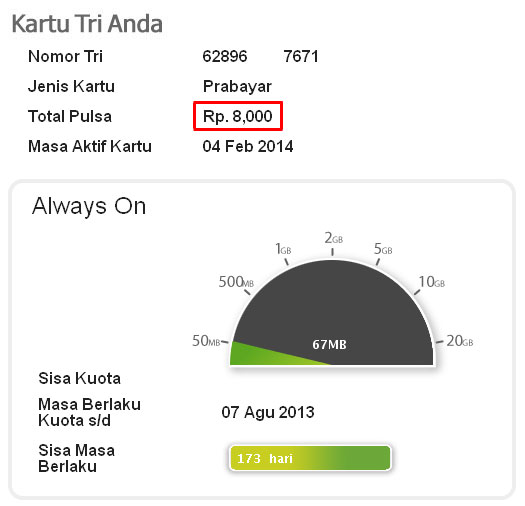
Ada banyak cara untuk cek kuota internet Tri (3); bisa via SMS, melalui internet, dengan metode dial ataupun melalui aplikasi BimaTri. Jadi sebenarnya adalah mudah untuk mengetahui berapa sisa kuota internet nomor Tri kamu saat ini.

Memang untuk kamu yang mengutamakan kecepatan data tinggi, kartu Tri bisa menjadi pilihan. Pun bagi yang mengakses dari 5 kota besar seperti Jogja, Bandung, Lampung, Palembang dan Medan, Tri memberikan promo akses data berkecepatan tinggi.

Bahkan jika kamu kecewa, uang kembali. Begitu tagline promo dari Coba Tri. Dan untuk 5 kota tadi, Tri memberikan kecepatan akses internet berkualitas hingga 14,4 Mbps.

Nah, mirip dengan cara cek pulsa Tri di modem, berikut ini adalah cara mengetahui sisa kuota internet Tri:

Cara Cek Kuota Internet Tri Melalui SMS

Tri memberikan cara mudah melalui SMS agar pelanggannya bisa melakukan pengecekan berapa sisa kuota internet saat itu juga secara real-time. Caranya, cukup ketik SMS:

INFO<spasi>DATA

dan kirim ke 234.

Cek Kuota Internet Tri via SMS

Nantinya kamu akan menerima SMS yang menginformasikan sisa kuota paket Internet, termasuk nomor Tri dan masa berlakunya (lihat gambar).

Cara Cek Sisa Kuota Internet Tri Melalui Web

Cek melalui web juga termasuk cara gampang loh. Cukup dengan mengunjungi http://internet.tri.co.id, maka kamu akan mendapat info mengenai kartu Tri yang saat ini kamu gunakan termasuk sisa kuota internetnya.

Cek Kuota Internet Tri di Web

Caranya, lakukan koneksi seperti biasa, baru kemudian kunjungi link tersebut di atas. Meskipun sisa kuota atau pulsa kamu 0 (nol) atau habis, kamu tetap bisa cek sisa kuota internet malalui web Tri.

Cara Cek Kuota Internet Tri Metode Dial

Dari modem/ponsel/BB/smartphone/gadget kamu cukup ketik *111# lalu tekan OK/Yes, kemudian pilih Cek Kuota, pilih Kuota Data, dan selanjutnya pilih Kuota Data Reguler (contoh struktur menu pada 26 Februari 2013).

Cek Kuota Internet Tri di Modem dengan Metode Dial

Sama seperti pengecekan melalui SMS, nantinya info tentang sisa kuota akan diterima melalui SMS balasan. Jika kamu menggunakan modem, driver modem harus support USSD dial. Jika tidak support, kamu bisa memakai cara alternatif menggunakan aplikasi MDMA, yang bisa kamu download di "Tips Cara Mudah Cek Pulsa Modem".

Cek Kuota Internet Tri di Modem dengan dial via MDMA

Sedikit tips jika menggunakan aplikasi MDMA, kamu bisa menggunakan kode dial *111#,3,1,1 untuk mengecek sisa kuota data reguler nomor Tri, tanpa harus mendial satu-satu; *111# lalu 3, lalu 1, lalu 1 lagi. Koma pada metode dial di MDMA maksudnya aplikasi akan mendial angka di belakang koma begitu mendapat respon dari server.

Cara Cek Kuota Tri Dengan BimaTri

Aplikasi BimaTri adalah aplikasi multifungsi yang bisa berjalan di berbagai platform dan semestinya dimiliki oleh pengguna layanan Tri. Salah satu kegunaan aplikasi ini bisa dimanfaatkan untuk mengecek sisa kuota internet Tri.

Cek Kuota Internet Tri dengan BimaTri

Caranya, lakukan koneksi seperti biasanya (meskipun pulsa atau kuota habis), lalu jalankan BimaTri. Dan tadha..! Info mengenai pulsa dan sisa kuota internet akan muncul di layar. Mudah kan!?
Baca Selengkapnya - Cara Cek Kuota Internet Tri (3)

Friday, February 22, 2013

Cara Transfer / Bagi Pulsa XL

Cara transfer pulsa XL bisa dilakukan dengan 2 metode, yakni melalui SMS dan menu UMB *123#. XL Axiata menamakan sistem transfer pulsanya sebagai "Bagi Pulsa".

Nominal pulsa yang dapat ditransfer adalah mulai dari Rp 1.500, Rp 3.000, Rp 5.000, Rp 10.000, Rp 25.000, Rp 50.000 dan Rp 100.000.

Berbeda dengan transfer pulsa Telkomsel ataupun transfer pulsa SmartFren, cara transfer pulsa XL ini akan menambah masa aktif nomor yang ditransfer pulsanya.

Syarat utama yang harus diingat adalah nomor pengirim (yang mentransfer pulsa) harus berada dalam masa aktif dan memiliki saldo minimal Rp 10.000 setelah transfer pulsa. Untuk transfer pulsa XL dikenakan bea transfer pulsa mulai Rp 99,- sampai dengan Rp 500,-

Transfer Pulsa XL

Cara Transfer Pulsa XL: Melalui SMS

Menggunakan metode SMS, cukup ketik format bagi pulsa sebagai berikut:

BAGI<spasi>NomorTujuan<spasi>Nominal

Contoh pengirim yang akan melakukan transfer pulsa senilai Rp 5.000 ke nomor 081812345:

BAGI 081812345 5000

dan kirim ke 168.

Cara Transfer Pulsa XL: Melalui *123#

Ketik *123# tekan OK/Yes dari ponsel, lalu pilih mPulsa. Dari menu tersebut lalu pilih Bagi Pulsa, dan pilih No Tujuan untuk memasukkan nomor tujuan bagi pulsa.

Kamu juga bisa mendial short-number *123*6*3*2# dari ponsel, lalu tinggal masukkan nomor tujuan.
Baca Selengkapnya - Cara Transfer / Bagi Pulsa XL

Saturday, February 16, 2013

Cara Mempercepat Koneksi Internet SmartFren

Cara mempercepat internet SmartFren ini sudah diujicoba dan berhasil. Buat kamu yang merasa koneksi internet si "Anti Lelet" ini mengecewakan, silahkan simak trik berikut. Yah internet lambat memang bikin sebal.

Siapa sih yang mo koneksi internetnya lelet bin lemot? Palagi kalo aktivitas utamanya blogging. Wah kalo nggak posting bisa turun neh traffic. Turun traffic berarti turun penghasilan juga dunk.

Pun buat kamu yang karyawan en pekerja yang terus berhubungan dengan internet. Tentu slow speed sangat mengganggu. Belum lagi kalo deadline udah di detik-detik terakhir. Mana boss kita killer lagi. Duuh..

Sepertinya sepele, namun koneksi internet yang cepat dan stabil memang sangat dibutuhkan saat ini. Pasti ado dunk di antara kamu yang sempet maki-maki eh ngedumel, dibikin stres.

Dasar Trik / Cara

Sebenarnya triknya kali ini hanya pada mengkonfigurasikan dial-number, username dan password settingan yang biasa digunakan pada koneksi Smart / Fren / SmartFren. Seperti yang diketahui, SmartFren adalah operator CDMA yang berbasis seluler dan beroperasi pada jaringan 800 MHz dan 1900 MHz.

So, tinggal mainkan aja setting berikut pada modem SmartFren kamu. Trik ini sekaligus melengkapi tulisan sebelumnya, yakni "Cara Mempercepat Koneksi Internet" secara umum.

Cara Setting Modem SmartFren

Dari tampilan awal software, pilih menu "Settings". Perhatikan tabel pada gambar.

Trik Mempercepat Koneksi Internet SmartFren

Isikan dial-number pada kotak "Number", username pada kotak "UserName", dan password pada kotak "Password". Pilih saja salah satu, tidak perlu semuanya dimasukin :D

Setting internet cepat SmartFren

Silahkan kamu gonta-ganti dial-number, username dan passwordnya. Apabila dirasa speed internet modem SmartFren masih lambat, ganti dengan dial-number, username dan password berikutnya. Selamat mencoba :)

UPDATE (17/03/2013):
Mungkin kamu yang mampir ke sini pada bingung kenapa koneksi internet SmartFren kamu tiba-tiba aja jadi lelet + lemot. Padahal beberapa waktu lalu lumayan lancar, kok sekarang mo buka Google aja lamaaaaa sekali. Itu karena pihak SmartFren memang memangkas kuota FUP paket internet unlimited SmartFren connex prabayar sejak tanggal 1 Maret 2013.

Dengan regulasi tersebut, kuota unlimited dipangkas hingga lebih dari separuhnya, begitu pun dengan kecepatannya. Akibatnya baru dipakai sebentar saja, kecepatan internet unlimited prabayar kamu langsung menurun drastis. Lantas, bagaimana dunk solusinya? Solusinya, cek ke paket internet unlimited pascabayar.
Baca Selengkapnya - Cara Mempercepat Koneksi Internet SmartFren

Friday, February 15, 2013

Cara Cek Pulsa Tri di Modem PC/Laptop

Cek Pulsa Tri di ponsel sudah pasti tahu lah cara nya kan. Tapi kalo buat cek pulsa Tri langsung melalui modem di PC atau laptop mungkin banyak yang bingung en kesulitan.

Memang sih ada trik cara untuk cek pulsa Tri via SMS, tapi yang sebenarnya cara dengan mengirim sms INFO DATA ke 234 itu adalah cara untuk cek sisa kuota inetrnet Tri, bukan sisa pulsa. Nah tuh.

Apalagi kalo modem kamu nggak support USSD dial, wah tambah bingung. Alhasil kamu coba googling tapi tetep aja nggak menemukan cara yang mudah, pas dan tepat buat digunakan.

Nah, makanya ane posting di sini cara cek pulsa Tri di modem yang dipasang di PC atau laptop. Nggak perlu pindah-pindah atau googling ke blog lain gan. Di blog info-pulsa ini cara cek pulsa Tri paling lengkap, mudah, gratis, halal dan aman. Hehe.

Melalui Aplikasi BimaTri

Aplikasi BimaTri ini memang powerful dan multi-fungsi. BimaTri bisa digunakan untuk cek pulsa, nomor, masa aktif, sisa kuota, pembelian paket, voucher hingga Tips, dan lain sebagainya.

Setelah BimaTri telah berhasil diinstall di PC atau laptop, tinggal kamu koneksikan ke internet melalui modem. Selanjutnya jalankan aplikasi BimaTri. Dan tadaah, informasi sisa pulsa nomor Tri tampil di layar.

Cara Cek Pulsa Tri Langsung Dari Modem Dengan Aplikasi BimaTri

Jika kamu pengguna aktif Tri, disarankan download aplikasi BimaTri ini, Gratis.

Melalui Web

Melalui web adalah cara yang paling mudah, dan praktis. Cukup koneksikan modem Tri kamu ke internet, dan langsung klik http://internet.tri.co.id, maka informasi sisa pulsa akan muncul di browser.

Cara Cek Pulsa Tri Langsung Dari Modem Melalui Web

Meskipun saldo pulsa habis, alias sisa pulsa Rp 0, kamu tetap bisa melakukan cek pulsa melalui web internet Tri. Udah dicoba dan berhasil kok.

Melalui Aplikasi MDMA

Nggak perlu aplikasi yang canggih hanya buat sekedar cek pulsa. Kamu bisa manfaatkan aplikasi MDMA (Mobile Data Monitoring Application) ini.

Meskipun ukuran file aplikasi ini ringan, hanya 100 KB-an, namun aplikasi ini cukup multi-fungsional. MDMA bisa dimanfaatkan untuk mengecek kekuatan sinyal dan melakukan koneksi ke internet.

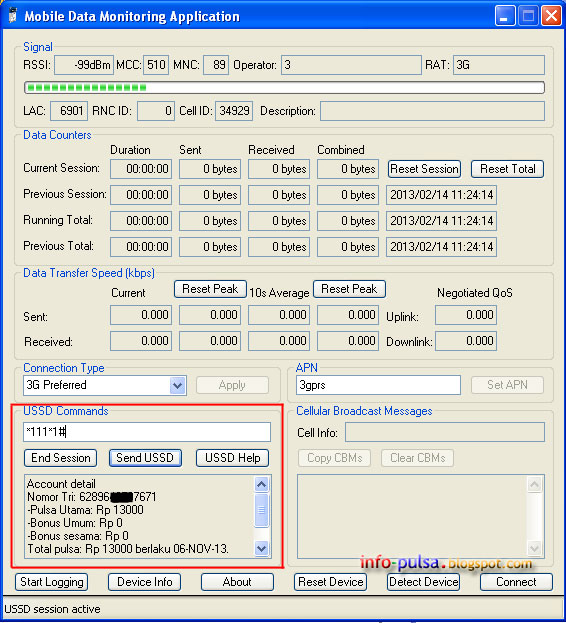
Di MDMA ini, ada fitur USSD Command yang terletak di kiri bawah home-screen aplikasi. Nah, untuk mengecek pulsa Tri di modem, terlebih dulu disconnect dan tutup dulu aplikasi bawaan modem, lalu jalankan MDMA.

Pada USSD Command, ketikkan *111*1# atau *111#,1 dan tekan tombol "Send USSD". Nantinya informasi pulsa akan ditampilkan (lihat gambar di bawah).

Cara Cek Pulsa Tri Langsung Dari Modem Melalui Aplikasi MDMA

Informasi lebih lengkap mengenai aplikasi MDMA dan link download, bisa cek di artikel "Tips Cara Mudah Cek Pulsa Modem".

Melalui Software Modem

Cara lain untuk cek pulsa Tri di modem adalah dengan menginstall software modem Mobile Partner v.1.01. Software tersebut sudah mendukung USSD dial.

Lebih lengkap mengenai informasi sw modem ini termasuk link download, bisa kunjungi posting "Cara Cek Pulsa via Modem".

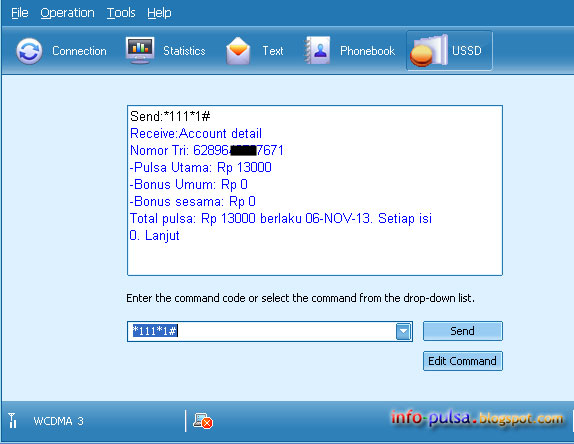
Nah setelah kamu install di PC atau laptop, klik tombol "USSD" di kanan atas di bawah menu bar. Lalu pada kotak perintah, ketikkan *111*1# dan klik tombol "Send".

Cara Cek Pulsa Tri Langsung Dari Modem Menggunakan Software Modem

Tuh, kelihatan kan sisa pulsa utama berikut masa aktif Tri kamu tinggal berapa. Dua cara terakhir bisa juga kamu terapkan untuk provider GSM lainnya, seperti Telkomsel, Indosat, XL, AXIS, dan seterusnya. So, gimana guys, artikel cara cek pulsa Tri di modem ini, mudah, lengkap dan bermanfaat toh. ;p
Baca Selengkapnya - Cara Cek Pulsa Tri di Modem PC/Laptop

Wednesday, February 13, 2013

Tips Cara Mudah Cek Pulsa Modem

Cek pulsa langsung di modem memang menyulitkan kalau operator seluler tidak menyediakan fasilitas cek pulsa melalui SMS. Belum lagi modem yang tidak menyertakan fasilitas USSD dial.

Neh ada cara mudah cek pulsa modem, nggak perlu install software. Tinggal jalanin software ini, nantinya kamu bisa gunain fungsi USSD yang ada.

Untuk melakukan cek pulsa langsung via modem kamu bisa menggunakan software MDMA atau bisa juga menggunakan software Mobile Partner yang support USSD.

Paling mudah seh pake MDMA. Ukuran file nya juga kecil hanya 100 KB. Nggak perlu bandwidth gede buat download.

Menggunakan software MDMA

Sebenarnya software ini digunakan untuk mengecek kekuatan sinyal, operator yang digunakan, tipe koneksi, dan besaran data upload-download termasuk kecepatan transfer data.

Namun di software multi-fungsi ini ada fitur USSD Commands yang bisa digunakan untuk bermacam-macam fungsi termasuk mengecek saldo pulsa kamu langsung dari modem.

Seperti pada contoh gambar di bawah ini. Di mana untuk cek pulsa operator Tri, kamu tinggal masukkan *111*1# di kotak USSD Commands pada aplikasi MDMA (Mobile Data Monitoring Application) ini.

Cek Pulsa Modem Menggunakan MDMA

Kamu juga bisa mengirim perintah USSD secara multipel. Sebagai contoh, kamu bisa memgirim perintah *111#,1 sebagai ganti *111*1# untuk mengecek pulsa Tri kamu.

Nantinya MDMA akan mendial *111# dan selanjutnya mendial 1 setelah provider memberikan respon.

Buat yang ingin mengecek kekuatan sinyal provider telekomunikasi, perhatikan angka RSSI di Grup Signal. Angka tersebut menunjukkan kekuatan sinyal dalam satuan dBm; mulai dari -113dBm hingga -51dBm.

Untuk mengukur kekuatan sinyal dalam persentase, tinggal kamu tambahkan +113 lalu kalikan dengan 100 dan bagi dengan 62. Jika pada contoh, maka: (-99dBm + 113) * 100 / 62 = 22,58% lebih signifikan dari sekedar melihat signal bar di modem.

Download Aplikasi MDMA (GRaTiS)

Satu hal penting yang harus diperhatikan, untuk bisa menggunakan aplikasi ini kamu harus menutup semua aplikasi yang membaca data modem GSM, termasuk sw bawaan modem semacam Mobile Partner ataupun Aircard Watcher, dan lain-lain.

Menggunakan sw Modem Support USSD

Alternatif lain bisa menggunakan software modem yang support USSD. Salah satunya adalah Mobile Partner v1.0.1.

Untuk detail link download dan cara penggunaan aplikasi Mobile Partner bisa lihat di Cara Cek Pulsa via Modem.

Cek Pulsa di Modem Menggunakan Mobile Partner v1.0.1

Nah dengan cara-cara di atas kamu bisa melakukan cek pulsa di modem tanpa perlu cabut-cabut kartu lagi. Cukup jalankan aplikasi, dan jumlah pulsa pun akan otomatis muncul.
Baca Selengkapnya - Tips Cara Mudah Cek Pulsa Modem

Sunday, January 27, 2013

Cara Menambah Kontak BBM di BlackBerry

Cara Menambah kontak BBM di BlackBerry ini merupakan tutorial yang bermanfaat untuk yang baru pertama kali menggunakan atau yang belum paham mengenai layanan BBM.

So pasti kamu sudah tahu lah yah BBM (BlackBerry Messenger) itu apa. Buat yang belum tahu BBM adalah fasilitas atau fitur terkeren yang digunakan untuk mengirim pesan teks, gambar, audio atau file ke sesama pengguna BBM.

Namun seiring perkembangan teknologi, BBM saat ini bisa juga digunakan untuk menelpon secara gratis dengan BBM Voice di BBM 7 loh.

Adapun jalur koneksi yang digunakan untuk BBM-an adalah koneksi internet melalui jaringan 2G, 3G, 3.5G, 4G, dan Wi-Fi (seperti halnya BBM voice di BBM 7).

Untuk menambah kontak BBM bisa dilakukan dengan beberapa cara:

Undang ke BBM

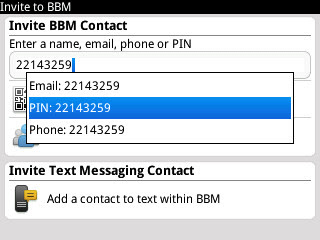
Undang PIN ke BBM
Caranya, dari aplikasi BBM, klik "Menu" lalu pilih "Invite to BBM". Selanjutnya window baru akan terbuka, dan masukkan PIN, atau email yang sudah terhubung ke BlackBerry.

Buat yang belum tahu, PIN adalah 8 digit angka dan huruf unik yang terintegrasi di dalam BlackBerry. Disebut unik karena PIN untuk tiap-tiap BlackBerry berbeda-beda dan tidak bisa diubah atau diganti secara manual.

Scan Kode Batang PIN

Cara kedua adalah melalui scan kode batang (barcode) PIN. Prosedurnya adalah sama dengan cara di atas; dari Menu » Invite to BBM, lalu klik "Scan a PIN barcode". Selanjutnya klik tombol "Start Scanning".

Scan a PIN barcode

Dan arahkan layar yang berubah menjadi kamera ke kode batang PIN yang kamu dapat. Usahakan agar seluruh kode batang tadi masuk ke dalam kamera.
Start Scanning


Tips dan Saran
  • Sebaiknya kamu tidak berbagi PIN dengan orang yang kamu kenal. Namanya aja PIN, pastinya sangat private gitu loh. Kamu nggak pengen kan privasi kamu keganggu atau pas lagi sibuk yang nggak kamu kenal tiba-tiba nge-PING. Berbahayanya ada yang berniat nipu lagi. Kacau deh...
  • Disarankan kamu bergabung dengan grup yang menurut kamu penting. Terlalu banyak grup bukan hanya membuang waktu percuma, tapi berpotensi mengakibat BlackBerry kamu menjadi lemot.
Baca Selengkapnya - Cara Menambah Kontak BBM di BlackBerry

Monday, January 21, 2013

Cara Nonton YouTube Gratis dari BlackBerry

Cara nonton YouTube gratis dari BlackBerry ini berlaku hanya untuk pengguna BlackBerry yang berlangganan paket data yang tidak support konten streaming (e.g. YouTube) namun gratis internet (free browsing).

Contohnya seperti promo paket BlackBerry Tri 6 bulan Rp 125 Ribu socialite. Paket ini memberikan gratis internet browsing unlimited, namun tidak untuk layanan streaming. Layanan seperti radio dan TV streaming, menonton YouTube dikenakan biaya (charge) tambahan yang memotong saldo pulsa.

Inti dari trik cara nonton YouTube Gratis dari BlackBerry ini adalah "merekayasa" video streaming YouTube menjadi internet browsing. Maksudnya mengolah link YouTube yang seharusnya streaming diubah menjadi internet browsing.

Jadi dengan trik/cara ini provider tidak akan mengenakan biaya sama sekali alias Gratis. Karena nonton video YouTube tadi akan dianggap browsing biasa yang memang gratis.

Nonon YouTube dari ponsel BlackBerry
Sebagai contoh, misal kamu dikirimi link video YouTube seperti ini: http://www.youtube.com/watch?v=I3I4V0_X2ww ATAU link YouTube mobile: http://m.youtube.com/#/watch?v=I3I4V0_X2ww , maka kamu tinggal convert linknya.

Yang perlu diperhatikan di sini adalah penggalan alamat link nomor ID video YouTube setelah watch?v= , yakni I3I4V0_X2ww.

Jadi untuk cara menonton YouTube gratis, dari BlackBerry kamu masuk ke browser, terus paste kan link http://www.youtube.com/watch?v=I3I4V0_X2ww ATAU http://m.youtube.com/#/watch?v=I3I4V0_X2ww tadi dan ubah menjadi http://www.youtube.com/embed/I3I4V0_X2ww.

Kalo nggak percaya coba deh link ini: http://www.youtube.com/embed/I3I4V0_X2ww. Dan cek pulsa kamu.

Trik ini udah dicoba, dan hasilnya? Bisa nonton video YouTube gratis sepuasnya langsung dari BB, tanpa memotong pulsa. FYI, bahkan dengan pulsa Rp .34,- pun trik ini berhasil dicoba.

Dan berhubung layanan yang diakses sebenarnya adalah layanan video streaming, sekedar tips: lebih bijak jika diakses di jaringan 3G dengan kualitas sinyal yang memadai dan stabil serta di luar jam sibuk.
Baca Selengkapnya - Cara Nonton YouTube Gratis dari BlackBerry

Sunday, January 20, 2013

Cara Transfer Pulsa Telkomsel (simPATI & Kartu AS)

Cara transfer pulsa Telkomsel ini berlaku untuk kartu prabayar Tsel, yakni simPATI dan Kartu AS. Transfer pulsa antar sesama simPATI dan Kartu AS bisa dilakukan dengan 2 metode, yakni melalui SMS dan melalui USSD (Unstructured Supplementary Service Data).

Untuk menggunakan fasilitas transfer pulsa, pengirim pulsa harus berada dalam masa aktif, sedangkan penerima pulsa transfer berada dalam masa aktif atau bisa pula dalam masa tenggang. Dengan catatan jika penerima dalam masa tenggang maka pulsa transfer baru dapat digunakan saat kartu penerima aktif kembali.

Sayangnya layanan transfer pulsa ini memotong saldo pulsa cukup mahal yakni Rp 800,- sementara operator lain rata-rata Rp 500,- lho. Syarat lain, pengirim pulsa transfer paling tidak harus memiliki sisa pulsa minimal Rp 5.000 setelah melakukan transfer pulsa.

Transfer pulsa Telkomsel sekarang bisa dilakukan dari simPATI ke Kartu AS, ataupun dari Kaeru AS ke simPATI, tidak mesti antar simPATI atau antar Kartu AS. Sayangnya untuk transfer pulsa Telkomsel tidak menambahkan masa aktif. Masa aktif Telkomsel baik Kartu AS maupun simPATI hanya bisa dilakukan melalui isi ulang pulsa Telkomsel (simpATI/Kartu AS) itu sendiri.
Cara Transfer Pulsa Telkomsel

Melalui SMS

Format:
TPULSA<spasi>JumlahTransfer

kirim ke nomor tujuan yang hendak kamu kirimi pulsa.

Contoh untuk transfer pulsa senilai Rp 10.000 ke nomor simPATI 0812989898 maka ketik:
TPULSA 10000

kirim ke 0812989898.

Memang penulisan SMS ini seperti halnya pengiriman SMS biasa. Namun Telkomsel akan mendeteksi otomatis isi pesan yang menggunakan syntax TPULSA sebagai format transfer pulsa.

PENTING! Perhatikan format pengiriman pulsa dengan teliti. Salah penulisan pesan akan dianggap sebagai pesan biasa oleh server Telkomsel dan mengakibatkan proses transfer menjadi gagal.


Melalui USSD

Format:
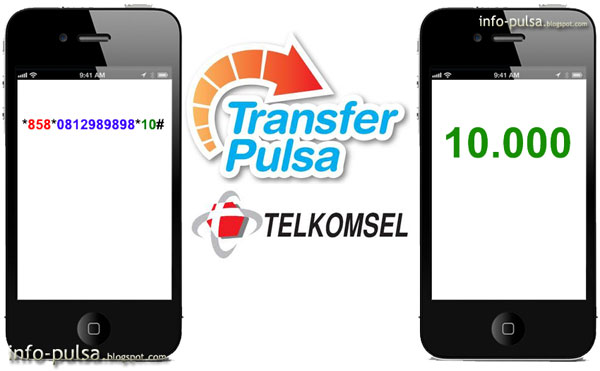
*858*NomorTujuan*JumlahTransfer#

Contoh untuk transfer pulsa senilai Rp 10.000 ke nomor simPATI 0812989898 maka ketik:
*858*0812989898*10#

lalu tekan OK/Yes.

Perhatikan penulisan nominal jumlah transfer pada metode SMS dan metode USSD. Penulisan nominal transfer tidak menggunakan tanda titik (.) untuk pemisah ribuan. Anda cukup menulis 10 atau 10000 untuk nominal 10.000.

Mungkin dengan alasan sebagai diferensiasi pulsa transfer dengan pulsa yang dijual oleh reseller/pengecer pulsa, Telkomsel tidak menyertakan masa aktif dalam setiap transaksi transfer pulsa. Maksudnya transfer pulsa tidak memperpanjang masa aktif.
Pun untuk transaksi transfer pulsa dibatasi jumlahnya sampai maksimal Rp 200Ribu dan atau dibatasi 10 kali transaksi saja dalam 1 harinya.


Melalui SMS ke 1+Nomor Telkomsel

Cara transfer pulsa Telkomel melalui SMS ke 1+Nomor Telkomsel (Kartu AS atau simPATI) tergolong baru dan lebih mudah. Cukup ketik nominal pulsa dan kirim ke 1NomorTujuan
Nominal kirim ke 1NomorTujuan

Contoh untuk transfer pulsa senilai 5000 ke 0812345678, maka cukup ketik sms:
5000 dan kirim ke 10812345678

Selanjutnya akan ada konfirmasi apakah benar akan melakukan transfer pulsa. Cukup ikuti instruksi selanjutnya, dan pulsa kamu akan ditransfer ke nomor yang dituju. Jangan lupa cek pulsa Telkomsel nya setelah melakukan transfer.
Baca Selengkapnya - Cara Transfer Pulsa Telkomsel (simPATI & Kartu AS)

Saturday, January 19, 2013

Cara Transfer Pulsa SmartFren (Smart, Fren)

Beberapa bulan lalu transfer pulsa dari Fren ke nomor Smart tidak dimungkinkan. Meskipun sudah pakai berbagai cara. Padahal Fren yang dahulu didirikan oleh Mobile-8 sudah dibeli oleh pihak Smart Telecom.

Setelah keduanya bergabung, lalu berganti baju menjadi SmartFren. So, akhirnya SmartFren yang dulunya hanya beroperasi di frekuensi 1900 MHZ, sekarang juga aktif di 800 MHz, frekuensinya Mobile-8. CMIIW.

Meskipun telah "merger", namun fitur dan layanan tidak serta merta "merger". Termasuk cara transfer pulsa antara Smart ke Fren maupun dari Fren ke Smart tidak dimungkinkan.

Baru deh awal tahun 2013 ini coba-coba transfer pulsa dari Fren ke Smart untuk coba trik internet-an murah. Dan.. berhasil! Yeah!

Jadi saat ini transfer Smart ke Fren atau sebaliknya, ataupun transfer pulsa dari Fren ke SmartFren bisa dilakukan dengan cara yang sama, yakni melalui :

Melalui Aplikasi UANGKU

Dari menu utama Aplikasi Uangku, pilih Submenu "Kirim Pulsa". Lalu masukkan nomor tujuan dan jumlah pulsa yang akan kamu transfer mulai dari seribu hingga 100Ribu. Selanjutnya, tekan tombol "Submit". Tunggu beberapa detik, dan kamu akan menerima SMS balasan transfer pulsa sukses. Lihat gambar untuk lebih jelas.


Setiap transaksi transfer pulsa yang sukses akan dikenakan tarif 500 yang langsung didebet dari saldo pulsa.

Metode SMS

Melalui SMS, transfer pulsa antar SmartFren bisa dilakukan dengan format:

KIRIM.NomorTujuan.JumlahPulsa

Contoh:

KIRIM.0888989898.10000

dan kirim ke 879. Selanjutnya kamu akan menerima SMS balasan yang menyatakan transfer pulsa antar SmartFren berhasil.

Kamu juga bisa melakukan cek status transfer pulsa yang telah dilakukan dengan cara ketik SMS:

CEKKIRIM

kirim ke 879. Nanti kamu akan menerima balasan yang menyatakan status transfer pulsa apakah berhasil atau gagal. Contoh SMS balasannya: "ShareLoad 100,000 dari 6288712345 ke 62888989898 Success.".

BTW, harap lakukan transfer pulsa dan cek status kirim pulsa dengan bijak, karena sekali kirim SMS, pengirim akan di-charge Rp 500,- kecuali melalui menu UTK: Gratis.

Adapun besaran yang ditransfer mulai dari Rp 1.000 hingga maksimal Rp 100.000 dengan saldo yang tersisa di pengirim minimal Rp 5.000.

Melalui Menu UTK Smart Access

Dari Menu UTK, buka menu E-Pulsa. Lalu pilih Kirim Pulsa. Selanjutnya masukkan nomor tujuan, jumlah yang akan ditransfer. Selanjutnya masukkan MPIN. Untuk transaksi melalui menu UTK ini tidak akan dikenakan biaya alias GRATIS!
Baca Selengkapnya - Cara Transfer Pulsa SmartFren (Smart, Fren)

Friday, January 18, 2013

Ponsel Terendam Air? Ini Tips & Solusi

Ponsel kamu terendam air? Lebih parah lagi, tercebur ke dalam banjir Jakarta yang melanda seluruh wilayah. Air memang sahabat manusia. Tapi kalau sudah terlalu banyak seperti banjir yang melanda Jakarta medio Januari 2013 ini, malah menjadi musuh.

Nah, mungkin aja kejadian ponsel terendam air banjir ini terjadi sama kamu. So, simak tips berikut ini agar ponsel kesayangan bisa selamat. Tips ini juga pernah dipraktekkan dan hasilnya ponsel selamat dengan sukses.

Keluarkan Ponsel dari Air

Hal pertama yang harus segera kamu lakukan adalah mengeluarkan ponsel dari air. Semakin lama ponsel terendam air, semakin besar kemungkinan ponsel gagal diselamatkan.

Meskipun badan ponsel kelihatan tertutup rapat, namun bisa saja air masuk melalui celah kecil dan merusak mesin.

Matikan Ponsel

Matikan ponsel agar terhindar dari korslet atau biasa disebut anak konter "short (circuit)". Lakukan penyelamatan langkah penting ini dengan sesegera mungkin sebelum terjadi korsleting (hubungan arus pendek).

Matikan Arus Listrik Bila Darurat

Ponsel terendam air
Waktu kamu sedang men-charge ponsel di teras dan ditinggal mandi, eh nggak tahunya banjir datang. Dalam keadaan darurat seperti ini langsung putuskan arus listrik secepat mungkin sebelu nyawa menjadi taruhan. Matikan aliran listrik dengan segera.

Keringkan Ponsel

Sebelum membuka jeroan ponsel, keringkan dulu bagian luar ponsel dengan kain atau bahan yang menyerap air. Hal ini untuk mencegah rembesan air masuk sewaktu kita melepaskan casing dan baterai. Lakukan selekas mungkin. Hindari gerakan tiba-tiba yang tidak perlu untuk mencegah lebih banyak rembesan.

Lepas Casing, Cabut Baterai

Setelah bodi luar kering, lepas casing dan cabut baterai dari slot ponsel dengan hati-hati. Gunakan alat bantu seperti vacuum cleaner kecil untuk menyedot air dan sisa-sisanya. Lakukan dengan mengarahkan ke bagian dalam ponsel kurang lebih 15-20 menit. Vacuum cleaner menghasilkan listrik statis jadi jangan terlalu dekat karena bisa membahayakan ponsel.

Tidak disarankan menggunakan hair dryer atau blower lainnya. Panas hair dryer justru berpotensi merusak main-board. Dan alat semacam blower akan meniupkan air melalui celah-celah. Penggunaan blower justru mendorong kelembapan masuk lebih dalam ke komponen-komponen.

Simpan Dalam Bahan Penyerap Air

Masukkan ponsel ke dalam kantung dan simpan ke dalam bahan yang bisa menyerap air. Kamu bisa menggunakan media beras, bahan yang mudah didapat sekaligus bisa "mengabsorbsi" air.

Gunakan silica gel bila ada, masukkan ke dalam kantung bersama ponsel. Lalu simpan ke dalam beras selama semalaman. Lakukan hal yang sama untuk casing dan baterai untuk hasil terbaik.

Nyalakan Ponsel

Pastikan ponsel benar-benar kering sebelum dinyalakan. Periksa, teliti dan rasakan apakah ponsel terasa masih lembab. Jika yakin kering, nyalakan ponsel. Pastikan energi baterai cukup memadai. Jika tidak berhasil, kamu butuh bantuan profesional. Bawalah ke service ponsel bergaransi yang terpercaya.

Tips di atas semoga menjadi solusi praktis buat kamu yang ponsel nya terendam air. Tips yang tidak kalah penting adalah jangan panik jika musibah terjadi pada ponsel kesayangan. Lakukan dengan hati-dan, sabar namun segera.
Baca Selengkapnya - Ponsel Terendam Air? Ini Tips & Solusi

Cara Cek Masa Aktif Paket BlackBerry Tri

Buat Bro en Sis yang berlangganan paket BlackBerry Tri, termasuk yang berlangganan paket BlackBerry Tri 6 bulan Rp 125 ribu, pasti ngerasain penting banget untuk cek masa aktif paket BlackBerry-nya.

Yah kan, kalo pas dicek masa aktifnya masih lama, kan bisa ngirit uang jajan dulu 2 ampe 4 ribu per hari. Lumayan buat perpanjang paket BB kalo udah mo habis masa aktifnya.

Tapi kalo udah deket neh masa aktifnya, terpaksa deh kerja tambahan, meras keringat, banting tulang. Hehe nggak segitunya juga kalee...

Nah berikut ini cara cek masa aktif paket BlackBerry Tri kamu

Melalui USSD *123#

Masa Aktif Paket BlackBerry Tri setelah Cek
Dari home screen (layar awal) BlackBerry, ketik *123#, lalu pilih 4 (BlackBerry), lalu ketik 7 (Cek Masa Aktif BlackBerry). Atau langsung aja dial short-cut *123*4*7#. Selanjutnya kamu akan menerima SMS dari Tri yang menjelaskan kapan masa aktif paket BlackBerry Tri akan berakhir.

Melalui SMS ke 234

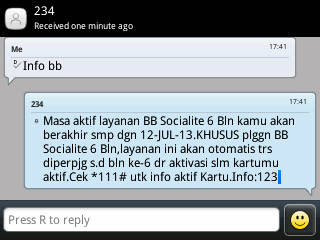
Ketik INFO BB kirim ke 234. Isi pesan yang dikirim tidak case sentisitive, jadi mo kamu ketik "info bb" atau "INFO Bb", hasilnya sama saja.

Nantinya kamu akan menerima pesan balasan dari server Tri yang berisikan masa aktif paket BlackBerry Tri kamu. Adapun untuk isi pesannya sama dengan isi pesan cek paket BB dengan USSD *123#.

Sampai saat ini cara untuk cek masa aktif paket BlackBerry Tri hanya bisa dilakukan dengan 2 cara tersebut. Kalo ada temen-temen yang tahu cara lain, boleh share lewat komen yah.

BTW, masa aktif yang dimaksud di sini adalah masa aktif paket BlackBerry Tri yah, bukan masa aktif nomor Tri kamu. Jadi kalo kamu sudah hampir 2 bulan aktifin kartu perdana Tri paket BlackBerry 6 bulan, kamu mesti cek masa aktif nomornya di *111*1# guys. Karena kalo sampe lewat masa aktif, paket BB akan hangus.
Baca Selengkapnya - Cara Cek Masa Aktif Paket BlackBerry Tri

Friday, January 4, 2013

Cara Cek Nomor HP Sendiri

Cek nomor Handphone sendiri kalau tahu cara-nya seh gampang banget yah. Tapi kalo kamu punya kebiasaan gonta ganti kartu demi alasan irit pulsa, malah bisa berabe kalo lupa nomor HP/ponsel sendiri.

Mo datengin konter, eh kejauhan. Mending juga kalo orang konternya ngerti, la ini kagak paham. Hehe.

Ada juga kejadian lucu neh. Seorang sohib lagi cari-cari tahu cara cek nomor hp-nya sendiri, jadi googling-lah si sohib, dan menemukan sebuah blog untuk mengetahui nomor hape sendiri.

Dengan pede-nya sohib menunjukkan cara cek nomor XL dengan mengetikkan *123*6*4*1*1#. Tapi apa dikata setelah dicoba, pulsa sohib malah berkurang seribu rupiah. Rupanya kode USSD yang di-dial tadi adalah kode untuk memperpanjang masa aktif XL selama 2 hari ke depan, dan dikenakan biaya Rp 1.000,- Hahaha...

Yah terang aja, coba kamu dial *123# dari nomor XL, terus pilih 6 (mPulsa), lanjut dengan 4 (Perpanjang Masa Aktif), kemudian pilih 1 (2hr, Rp1rb), terus ada opsi nomor 1 untuk Lanjut (jangan tekan). Nah jelas kan?

Contoh hasil cek nomor SmartFren

Makanya kamu harus hati-hati sebelum mencoba. Apalagi kalo blognya ntu blog sembarangan copas (copy-paste), alias "asal COmot langsung PASang", nggak pernah di-update pula.

BTW, kode di atas adalah shortcut dari beberapa pilihan menu. Sebenarnya untuk cek nomor XL sebaiknya dilakukan manual. Contoh: Kode cek nomor XL saat ini adalah *123*7*1*1*1#.

Sekarang kita uji manual cara cek nomor XL:
  1. Tekan *123#, lalu tekan OK/Yes
  2. Selanjutnya tekan 7 (MyInfo),
  3. Lalu pilih 1 (Info Layanan),
  4. Tekan lagi 1 (Cek Profile),
  5. Terakhir pilih 1 (Info Nomor),
  6. Selanjutnya di layar ponsel akan muncul flash message yang berisikan pesan: "Nomor 628xxxxxxxxx adalah nomor dengan POCxxx dengan ICCID xxxxxxxxxxxxxxxxxxx"

Nah, betul kan *123*7*1*1*1# adalah kode untuk cek nomor XL kita sendiri. :)

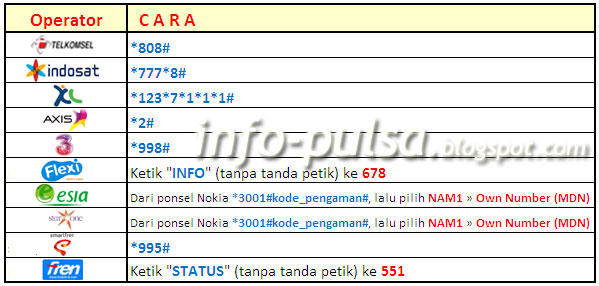
Lah kalau operator seluler lain? Bagaimana cara cek nomor HP sendiri dengan nomor Telkomsel, XL, Indosat, AXIS, Three, Flexi, Esia, StarOne, SmartFren, dan lain-lain?

Nah, silahkan lihat gambar "Cara Cek Nomor Sendiri" langsung dari ponsel berikut ini:

Cara Cek Nomor HP Sendiri

Sebenarnya banyak cara dan trik lain untuk mengetahui nomor ponsel yang kita gunakan saat ini. Namun cara yang diposting berikut adalah cara yang langsung bisa dipergunakan dari ponsel, tanpa perlu repot melakukan koneksi ke internet.
Baca Selengkapnya - Cara Cek Nomor HP Sendiri

Thursday, January 3, 2013

Cara Install Tema BlackBerry

Sebenarnya ada banyak cara install (pasang) tema di BlackBerry. Beberapa rekan blogger menjelaskan cara install langsung dari OTA (Over The Air) dan menggunakan BlackBerry Desktop Manager. Ada juga yang mengajarkan dengan memakai aplikasi-aplikasi tertentu, mulai dari File Scout, Beam Manager, File Manager Pro, dan lain-lain.

Nah biar teman-teman tidak bingung dan memudahkan, di sini dijelaskan cara mudah untuk meng-install tema, yang umumny dipergunakan. Sebenarnya untuk install tema BlackBerry, kamu harus lihat dulu file sumbernya; tepatnya extension file tema tersebut. Apakah extension file tema tersebut hanya .jad saja, atau .alx, atau malah file tema yang terkompresi seperti .zip atau .rar, yang berisikan file .jad dan beberapa file .cod.

Sayangnya kebanyakan sumber download tema BlackBerry tidak menjelaskan extension file-file tema yang disediakan. Kamu harus mendownload file tema terlebih dahulu untuk bisa mengetahui extension-nya. So info-pulsa akan coba menjelaskan cara install tema BlackBerry secara detail.


Cara Install Tema BlackBerry Langsung Melalui BB

Untuk bisa memasang tema (theme) langsung dari BlackBerry tanpa melalui PC, kamu bisa download file tema tersebut, kemudian perhatikan extension-nya.

Install Tema BlackBerry via OTA (Over The Air)
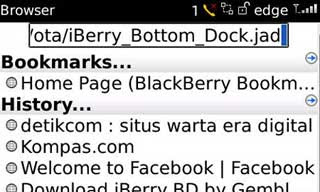
Install tema BlackBerry via OTA ini adalah cara paling mudah dan gampang dilakukan. Yang penting kamu harus berlangganan paket Full BIS dan tinggal menjalankan file .jad yang disediakan dari situs atau blog penyedia tema BlackBerry.

Beberapa sumber download juga menyediakan pengiriman link OTA ke email. Karena yang dikirim hanya link, tentu BB kamu tetap harus men-download tema setelah kamu meng-klik link.

  1. Setelah kamu klik link download, browser default BlackBerry kamu akan terbuka dan langsung diarahkan ke link tersebut.
    Langkah 1 Install Tema BlackBerry via OTA
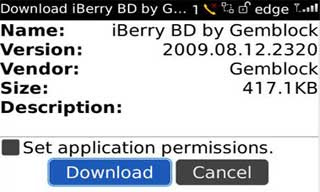
  2. Selanjutnya jendela browser akan terbuka dan akan menampilkan informasi mengenai file tema BlackBerry yang akan didownload.
    Langkah 2a Install Tema BlackBerry via OTA

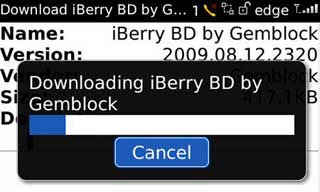
    Lalu, tinggal kamu klik tombol "Download", maka proses download tema BB akan dimulai. Ngemeng-ngemeng, pastikan kamu berlangganan paket Full BIS atau terkoneksi via Wi-Fi sebelum mendownload.
    Langkah 2b Install Tema BlackBerry via OTA
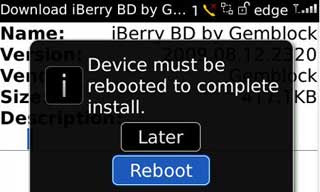
  3. Setelah proses download selesai, kamu harus melakukan booting ulang agar proses install berjalan sempurna.
    Langkah 3 Install Tema BlackBerry via OTA
  4. Untuk beberapa perangkat BlackBerry, tema tidak langsung aktif setelah proses instalasi dan rebooting selesai. Untuk mengaktifkan silakan gunakan Cara Ganti Tema BlackBerry.


Install Tema Blackberry .cod dan .jad Melalui BlackBerry
Kalau kamu menemukan file tema BlackBerry yang extension-nya .zip atau .rar, berarti file tersebut dikompres (dirampingkan agar ukuran file menjadi kecil). Kamu bisa memekarkan kembali file tersebut dengan menggunakan WinZip atau WinRar pada PC.

Namun karena panduan cara install tema BlackBerry ini tanpa menggunakan PC sama sekali, maka kamu harus download dan install dulu aplikasi untuk ekstrak file Zip untuk BB. Kamu bisa download aplikasi UnzipMe di sini. Kalau untuk .rar, kamu bisa download unRAR di link ini.

Setelah kamu download dan install program UnzipMe tersebut, buka aplikasi UnzipMe lalu tekan "Choose File" untuk mencari dan memilih file yang akan diekstrak/dimekarkan. Biasanya di dalam file .Zip tersimpan file .jad dan beberapa file .cod, jadi sebaiknya kamu simpan di file-file tersebut di satu folder tertentu (dalam contoh ini di folder BlackBerry/tema), baru kemudian di-ekstrak.

Selanjutnya ikuti panduan langkah demi langkah berikut:

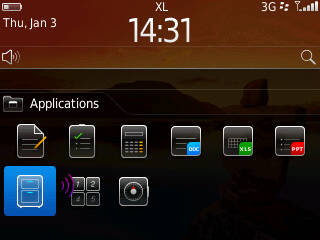
  1. Dari home screen (layar awal), buka menu Applications,
    Langkah 1a Cara Install Tema BlackBerry Langsung Melalui BB

    Lalu klik icon Files, maka folder File akan terlihat di layar
    Langkah 1b Cara Install Tema BlackBerry Langsung Melalui BB
  2. Selanjutnya cari folder di mana kamu ekstrak file-file .jad dan .cod tadi (contoh ini di folder Media Card/BlackBerry/tema/), lalu temukan file dengan extension .jad dan klik file .jad tersebut.
    Langkah 2 Cara Install Tema BlackBerry Langsung Melalui BB
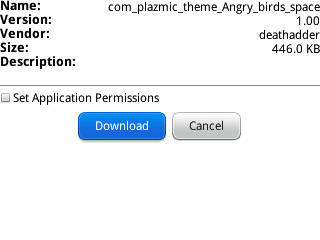
  3. Layar BlackBerry akan menampilkan informasi mengenai tema yang kamu pilih, lalu klik tombol "Download" dan tunggu hingga proses instalasi selesai.
    Langkah 3 Cara Install Tema BlackBerry Langsung Melalui BB

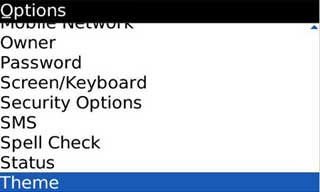
    Ikuti instruksi selanjutnya. Jika tema BlackBerry kamu belum berganti, coba cari tema tadi di Options » Theme atau di Options » Display » Screen Display » scroll down, di tab Theme.


Cara Install Tema BlackBerry Melalui PC

Perhatikan bahwa cara install tema BlackBerry Melalui PC ini berlaku untuk file yang berextension .alx ataupun file yang sudah dikompres seperti .zip dan .rar yang berisikan file .cod dan .jad.


Cara Install Tema BlackBerry .cod dan .jad Melalui PC

Untuk cara install tema BlackBerry .cod dan .jad ini prinsipnya sama dengan "cara install tema BlackBerry .cod dan .jad langsung melalui BlackBerry" di atas. Hanya saja proses memekarkan file .zip dan .rar nya yang menggunakan PC (Personal Computer).

Di PC, kamu bisa menggunakan program WinZip atau WinRar yang sudah umum digunakan pengguna PC. Setelah berhasil diekstrak, tinggal kamu copy seluruh file .cod dan .jad ke folder yang mudah diingat di BlackBerry.


Cara Install Tema BlackBerry .alx Melalui PC

Untuk menginstall tema Blackberry berextension .alx, kamu harus mempunyai program Blackberry Desktop Manager di PC kamu. BlackBerry Desktop software biasanya sudah tersedia satu paket dengan perangkat BlackBerry, atau bisa juga kamu download di http://id.blackberry.com/services/desktop/.

Setelah program BlackBerry Desktop Manager terinstall di PC, selanjutnya koneksikan BlackBerry kamu ke PC atau laptop. Pilihlah koneksi menggunakan kabel USB agar proses transfer data lebih stabil.

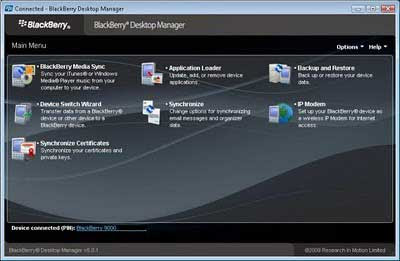
  1. Buka program BlackBerry Desktop Manager di PC, yang akan tampil seperti berikut:
    Cara Install Tema BlackBerry .alx Melalui PC
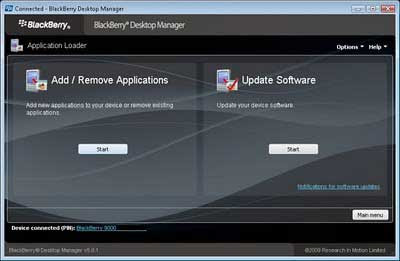
  2. Klik icon Application Loader, sehingga terbuka window seperti gambar di bawah:
    Cara Install Tema BlackBerry .alx Melalui PC
  3. Pada tab Add/Remove Applications di sebelah kiri, klik tombol "Start", sehingga muncul gambar berikut:
    Cara Install Tema BlackBerry .alx Melalui PC
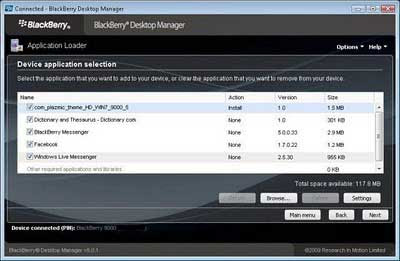
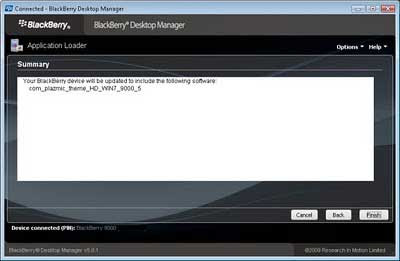
  4. Tunggu hingga proses software membaca Blackberry kamu hingga selesai. Selanjutnya program akan menampilkan window yang akan menampilkan aplikasi-aplikasi apa saja yang terinstall di BlackBerry. Lalu klik Browse untuk mencari file .alx yang merupakan file tema untuk BB.
    Cara Install Tema BlackBerry .alx Melalui PC
  5. Setelah ketemu, pastikan terlebih dulu file tersebut ber-tipe .alx, jika tidak proses akan gagal.
    Cara Install Tema BlackBerry .alx Melalui PC
  6. Kemudian kamu klik file .alx tersebut hingga kamu akan dihantar ke window sebelumnya, seperti pada gambar berikut:
    Cara Install Tema BlackBerry .alx Melalui PC
  7. Seperti yang terlihat pada gambar di atas, tema tadi akan muncul di layar, selanjutnya tinggal tekan tombol "Next" untuk memulai proses instalasi ke BlackBerry, seperti yang terlihat pada gambar di bawah ini:
    Cara Install Tema BlackBerry .alx Melalui PC
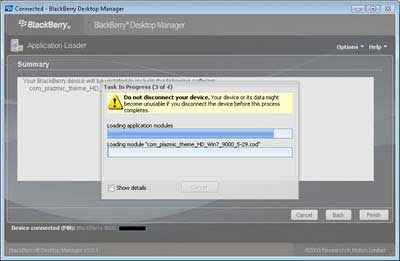
  8. Proses instalasi akan memakan waktu beberapa saat, bergantung pada spesifikasi PC kamu, seperti pada gambar di bawah ini:
    Cara Install Tema BlackBerry .alx Melalui PC
    Lalu klik Finish dan lepaskan koneksi BlackBerry dari PC. Mudah kan?
Baca Selengkapnya - Cara Install Tema BlackBerry

Wednesday, January 2, 2013

Cara Ganti Tema BlackBerry

Tema BlackBerry bisa dengan mudah kamu dapatkan di beberapa situs atau blog penyedia tema BlackBerry, baik yang Gratis ataupun yang berbayar. Tapi tenang, kalau kamu cari yang Gretongan, kamu bisa download dan gunakan tema-tema yang ada di blog ini secara Gratis.

Satu hal yang perlu disadari, ketika kamu selesai men-download dan sukses meng-install tema di BlackBerry kamu, kamu harus mengaktifkan tema BlackBerry pilihan kamu terlebih dulu, baru deh nanti temanya timbul di layar. Prosedur aktivasi bisa kamu lihat seperti cara ganti tema BlackBerry yang akan diterangkan di posting berikut.

Begitu pula buat kamu yang sudah men-download dan melakukan instalasi tema-tema di BlackBerry, kamu bisa dengan mudah gonta ganti tema BlackBerry sesuka kamu.

Cara ganti tema BlackBerry ini juga simple banget kok, kamu tidak memerlukan aplikasi tambahan atau malah menggunakan BlackBerry Desktop Manager segala. Wong caranya bisa kamu lakukan langsung dari perangkat BB kamu sebagai berikut:

  1. Untuk mengaktifkan ataupun mengganti tema BlackBerry yang telah kamu download dan install, dari Home Screen (Layar Awal) BlackBerry, cari menu Options,
    Langkah 1 Cara Ganti Tema BlackBerry

  2. Lalu klik menu Options dan pilih submenu Theme
    Langkah 2 Cara Ganti Tema BlackBerry

  3. Setelah kamu meng-klik submenu Theme, maka beberapa Tema yang sebelumnya telah kamu install, akan tampil di layar. Pilih tema BlackBerry yang akan kamu gunakan.
    Langkah 3 Cara Ganti Tema BlackBerry

  4. Maka tema BlackBerry yang kamu klik tadi akan langsung aktif. Dan whala! Tema BlackBerry baru sudah tampil di layar. Selamat menikmati :D
    Langkah 4 Cara Ganti Tema BlackBerry

Cara Ganti Tema BlackBerry untuk OS 6, OS 7 ke atas

Sebenarnya cara ganti tema BlackBerry untuk OS 6, OS 7 ke atas ini pada prinsipnya sama saja dengan cara di atas, namun biar lebih jelas buat pembaca setia blog info-pulsa, bisa pantengin panduan di bawah ini:

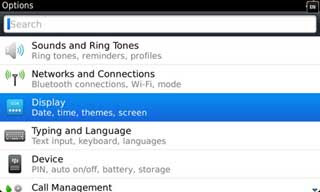
  1. Dari menu Options, pilih sub menu Display
    Cara Ganti Tema BlackBerry untuk BlackBerry OS 6, OS 7 ke atas

  2. Setelah sub menu Diplay diklik, pilih sub menu Screen Display
    Cara Ganti Tema BlackBerry untuk BlackBerry OS 6, OS 7 ke atas

  3. Selanjutnya dari tampilan layar Screen Display, kamu scroll down, alias gulung layar ke bawah, hingga muncul tab "Theme". Nah di situ, kamu akan lihat tema-tema yang telah kamu install sebelumnya di BlackBerry kamu.
    Cara Ganti Tema BlackBerry untuk BlackBerry OS 6, OS 7 ke atas

  4. Tinggal kamu pilih salah satu tema di atas dan klik tombol "Activate" untuk mengaktifkan tema yang akan dipasang di BlackBerry kamu.
    Cara Ganti Tema BlackBerry untuk BlackBerry OS 6, OS 7 ke atas

Kalau tampilan layar BlackBerry kamu berbeda dengan gambar di atas, tinggal sesuaikan saja dengan langkah demi langkah pada cara ganti tema BlackBerry di atas.
Baca Selengkapnya - Cara Ganti Tema BlackBerry