Showing posts with label Blogger. Show all posts

Saturday, September 7, 2013

Template Mas Sugeng Free (30 comment saja)

Kali ini gue akan share template nya mas sugeng yang gue beli tahun 2001 lalu xD
 langsung saja ini penampakan nya
         
itu template bagian posting and background nya udah gue redesign sedikit
gue kagak bohon kalo udah 30 comment gue share dah.. kalo masih belum percaya ini
 
 DEMO | DOWNLOAD
INGAT !!! 30 COMMET XD

Baca Selengkapnya - Template Mas Sugeng Free (30 comment saja)

Thursday, September 5, 2013

Cara Mudah Membuat Blog Terkenal

Membuat Blog Terkenal


Halo kawan blogger, apa kabar? semoga baik dan sehat ya. Dalam kesempatan ini, saya akan memberikan pengetahuan agar membuat blog terkenal. Pasti mau blog terkenal kan? Kalau tidak mau, kelaut saja ya. :D . Blog terkenal memang impian semua blogger, terutama yang bisnis online. Kalau blog tidak punya pengunjung, apa gunanya membuat blog?

Untuk membuat blog terkenal dibutuhkan kesabaran dan ketekunan dalam mencapainya. Jadi, jangan harap dalam waktu semalam blog bisa terkenal. Jadi sabar dan tekun sangat diperlukan. Satu lagi, kita juga harus mencari dari berbagai sumber . Jangan hanya ke satu sumber saja.


Baiklah, sekarang kita langsung ke poin yang utama. Yaitu cara agar blog terkenal. Cara ini sudah saya terapkan dengan mencari dari sumber yang jelas. Jadi, ini dijamin berhasil asal sabar dan tekun.
Sebelum melanjutkan ke cara-caranya. Saya akan membagi caranya menjadi 4, yaitu seo, kenyamanan pembaca, dan promosi, dan tambahan.


Kita ke cara pertama, yaitu seo, seo adalah singkatan dari search engine optimisasion. Artinya optimasi mesin pencari. Dengan cara ini, blog akan lebih mudah ditemukan oleh mesin pencari. Jadi, mari kita lihat tips-tipsnya sebagai berikut:

1.Menulis Artikel SEO Friendly
Menulis artikel seo friendly tentu saja dapat lebih mudah ditemukan oleh mesin pencari seperti google, dan yahoo. Untuk cara menulis artikel seo friendly sudah saya berikan di posting saya, optimasi seo pada artikel.

2.Membuat Template SEO Friendly
Membuat template yang seo friendly, selain lebih mudah ditemukan mesin pencari, tampilannya juga keren, dan dapat mempercepat blog.

Mungkin untuk tips seo, sampai disini saja. Sekarang, kita ke tips yang kedua yaitu kenyamanan pembaca. Kenymanan pembaca memang sangat diperlukan dalam kemajuan suatu blog, mengapa? karena dengan kenyamanan para pembaca akan betah. Jika tidak nyaman, jangan harap pembaca mengunjungi blog kita lagi. Jadi, ikuti saja tips-tips berikut ini:

1.Membuat Blog Cepat
Jika kecepatan blog layaknya mcqueen, itu benar-benar top. Tapi, jika seperti siput, itu benar-benar berbahaya. Mengapa? Karena pembaca biasanya akan menutup blog jika 10 detik saja tidak terbuka. JAdi, kawan akan kehilangan pengunjung dan pengunjung blog akhirnya menurun drastis.

2.Mengatur Letak Widget Blog
Jika blog teratur, tentu saja pembaca akan nyaman membaca di blog kita. Tapi, jika widget disana-sini. Maka pembaca tidak akan merasa nyaman. Jadi, cobalah atur letak widget blog dengan cara:
1.Kunjungi dasbor blogger.
2.Pilih Tata Letak.
3.Disana, kawan bisa mengatur letak-letak widget dan komponen lainnya.

3.Posting Secara Teratur
Posting secara teratur memang berpengaruh terhadap kenyamanan para peembaca. Jika postingnya secara teratur, maka pengunjung blog akan lebih betah ada di blog. Bukan posting yang itu-itu saja yang dibaca. Jadi, usahakan atur jadwal posting. Minimal posting sekali seminggu.

Mungkin itu saja untuk tips kenyamanan pembaca. Sekarang kita ke tips yang ketiga yaitu promosi. Karena dengan promosi, blog kita akan lebih dikenal orang lain. Bagaimana tips-tipsnya, langsung lihat saja di
tips-tips berikut ini:

1.Promosikan di Situs Social Bookmarking
Apa itu situs social bookmarking? Menurut saya, situs ini bisa membuat kita menulis tentang dekskripsi artikel dan untuk membaca, pembaca harus melanjutkan dengan mengunjungi blog kita. Jadi, blog akan mendapatkan pengunjung juga. Jadi buruan submit artikelmu di situs social bookmarking seperti:
pulsk.com
infogue.com
lintas.me dan masih banyak lagi.
Untuk cara menulisnya dapat dibaca di posting artikel saya yang selanjutnya.

2.Promosikan di Situs Jejaring Sosial
Situs Jejaring Sosial adalah situs yang membuat kita bisa bersosialisasi di internet. Situs jejaring sosial adalah seperti facebook, twitter, dll. Jadi, kawan bisa promosikan blog kawan disitu. Bayangkan jika teman kawan 500, berapa pengunjugnya? Belum lagi jika itu disebarkan.

3.Melakukan Ping
Ping merupakan cara untuk memberitahukan mesin pencari bahwa ada pembaharuan di blog kita.

4.Mendaftarkan Blog di Mesin Pencari
Dengan ini, blog akan lebih bisa diketahui mesin pencari seperti google. Jadi, daftarkan saja blog kawan di mesin pencari seperti google. Caranya akan saya bahas di posting saya selanjutnya.

Baiklah, tiga tips jitu sudah saya berikan. Sekarang yang terakhir, yaitu tips tambahan yang tentunya harus ada dalam diri kita, sebagai berikut:

1.Belajar dan Berdoa
Ini tips yang harus ada dalam diri. Kita harus terus beljar dari guru yang tepat. Carilah gurunya dan sekedar tambahan, saya punya guru namanya mas jefferly. Dia penulis muda yang sukses. Websitenya bisa lihat di http://jefferlysuperclub.com/ . Berdoa juga harus, karena hanya tuhan yang menentukan sukses atau tidaknya kita. Tanpa berdoa, semuanya akan sia-sia.

2.Sabar dan Pantang Menyerah
Ini tips yang sangat ampuh dan harus ada dalam sebuah blog. Kita harus sabar dan pantang menyerah. Jangan baru 2 minggu sudah menyerah ngeblog karena tidak terkenal. Semua perlu waktu kawan, jadi sabarlah dan jangan menyerah.

Semoga bermanfaat ^_^
Baca Selengkapnya - Cara Mudah Membuat Blog Terkenal

Saturday, May 18, 2013

Cara Membatasi Jumlah Tampilan Posting di Halaman Depan Blog

Untuk membatasi jumlah tampilan posting di halaman depan blog kita, Blogger sudah menyediakan fiturnya agar kita dapat men-setting seberapa banyak jumlah posting yang ingin kita tampilkan di halaman depan blog.

Ada dua cara untuk membatasi jumlah posting.

Pertama: Membatasi Posting Dari "Tata Letak"

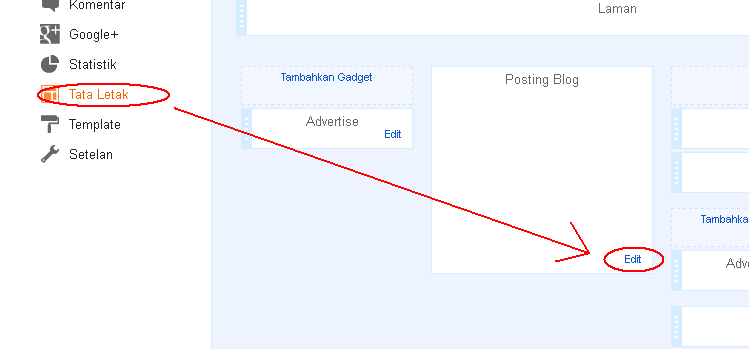
Di dalam dashboard klik tab "Tata Letak", kemudian klik "Edit" yang ada di bawah pada gadget posting.

Membatasi Posting di Halaman Depan Blog #1

Maka akan keluar jendela baru untuk settingan pos seperti gambar di bawah ini:


Membatasi Posting di Halaman Depan Blog #2


Pada "Opsi Laman Utama" kita bisa merubah jumlah dari posting yang akan kita tampilkan di halaman depan blog sesuai kebutuhan dan keinginan kita masing-masing.

Setelah itu klik "Simpan". Maka tampilan jumlah posting di halaman depan blog kita sudah berubah sesuai yang kita inginkan.

Kedua: Membatasi Posting Dari "Setelan"

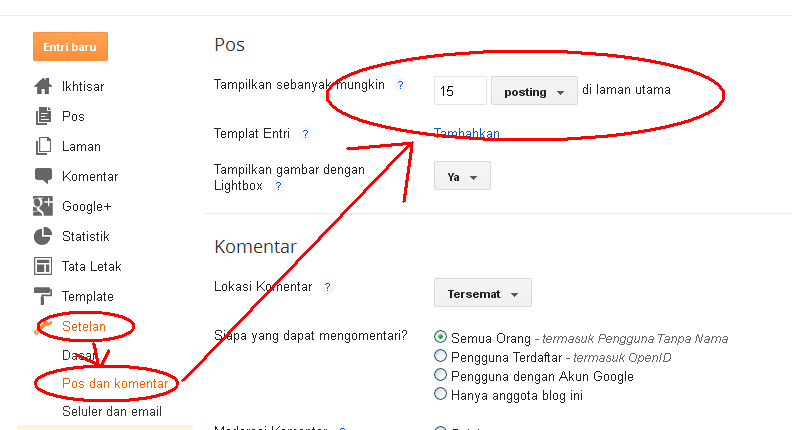
Klik pada tab "Setelan" pada dashboard yang berada disebelah kolom kiri. Lalu pilih "Pos dan Komentar" yang muncul dan berada di bawahya.


Membatasi Jumlah Posting di Halaman Depan Blog #3


Sama seperti settingan blog pada "Tata Letak" kita bisa merubah jumlah posting yang akan kita tampilkan di halaman depan blog sesuai keinginan kita.

Kita bisa membatasi jumlah posting menurut jumlah posting atau menurut jumlah hariannya.

Misal kita akan membatasi tampilan posting berdasarkan jumlahnya, yaitu kita setting:
15 posting di laman utama.
Maka di halaman depan blog akan tampil hanya 15 postingan yang kita terbitkan.

Sedangkan membatasi posting menurut hari, misalkan kita setting:
2 hari di laman utama
Maka di halaman depan blog akan tampil jumlah posting selama dua hari dari postingan kita yang diterbitkan. Seberapapun banyaknya postingan, di halaman depan blog akan tampil postingan kita selama dua hari.

Itulah Cara Membatasi Jumlah Tampilan Posting di Halaman Depan Blog kita. Semoga mudah dimengerti dan membantu. Thanks....
Baca Selengkapnya - Cara Membatasi Jumlah Tampilan Posting di Halaman Depan Blog

Thursday, May 9, 2013

Cara Membuat Link di Blog

Cara membuat link di Blogger bisa dilakukan dengan dua cara, yaitu dengan metode "Compose" atau dengan metode "HTML".

Link bisa berupa kata, kalimat, barisan kalimat, atau juga sebuah gambar/foto.
Link bisa menuju ke alamat website/blog lain, menuju alamat dari website/blog yang sama, dan juga bisa pada satu halaman website/blog yang sama.

Metode Compose

Cara Membuat Link di Blog

Ketikan kata atau kalimat yang akan dibuat sebuah link, kemudian "blok" menggunakan mouse sehingga kata atau kalimat itu tersorot.
Setelah itu klik "Link" dan akan muncul jendela seperti di bawah ini.

Cara Membuat Link di Blog


Text to display adalah kata atau kalimat yang akan dijadikan sebuah link.

Web addres adalah alamat website tujuan dari link tersebut. Contoh:

Email address adalah untuk membuat link yang tujuannya untuk mengirim e-mail. Contoh:  

Open this link in a new window adalah apabila di centang fungsinya untuk membuka link pada jendela baru atau tab baru saat link tersebut di klik. Contoh: Klik link berikut ini untuk membuka pada jendela baru:

Add 'rel=nofollow' attribut adalah untuk menambahkan atribut atau informasi tambahan untuk link tersebut yang berfungsi memberikan keterangan/informasi kepada mesin pencari seperti Google untuk tidak melacak link itu di mesin pencarian.

Metode HTML

Metode HTML adalah cara yang berbeda dengan metode Compose. Kita harus menggunakan kode HTML untuk membuat sebuah link. Kode yang kita pakai adalah:

<a href="alamat url">Teks/gambar yang dijadikan sebuah link</a>

Warna merah bisa anda ganti dengan tujuan link anda.

Contoh: 

<a href="http://otodidakers-tutor.blogspot.com/2013/05/cara-membuat-link-di-blog.html">Cara Membuat Link di Blog</a>

Maka akan tampil seperti ini: Cara Membuat Link di Blog

Untuk membuka link pada halaman/tab baru, maka kita tambahkan kode "target=_blank". Contoh:

<a href="alamat url" target="_blank">Teks/gambar yang dijadikan sebuah link</a>

Maka akan tampil seperti ini: Cara Membuat Link di Blog


Mungkin sekian dahulu Cara Membuat Link di Blog ini. Semoga mudah dimengerti dan bisa membantu anda. Thanks....
Baca Selengkapnya - Cara Membuat Link di Blog

Wednesday, May 8, 2013

Cara Menampilkan Judul Postingan di Google

Template default blogger menampilkan judul postingan sesudah judul blog pada index "search engine" seperti Google. Untuk mengoptimasikan SEO dan lebih memudahkan untuk terindeks serta mudah di cari oleh pengunjung maka ada cara untuk merubah letak dari judul postingan tersebut. Yaitu dengan menukar letak judul postingan sebelum judul blog.


Bagaimana cara menampilan judul postingan sesudah judul blog pada index Google?


Hal yang harus kita lakukan adalah dengan merubah kode judul blog kita. Yaitu dengan kode di bawah ini. Berikut adalah langkah-langkahnya:

1. Buka dashboard Blogger, lalu pilih Template. 
2. Klik Edit HTML.
3. Gunakan Ctrl + F kemudian cari kode ini <title><data:blog.pageTitle/></ title>.
4. Setelah menemukan kode tersebut, ganti dengan kode berikut di bawah ini:

<b:if cond='data:blog.pageType == &quot;item&quot;'>
<title><data:blog.pageName/> | <data:blog.title/></title>
<b:else/>
<b:if cond='data:blog.pageType == &quot;static_page&quot;'>
<title><data:blog.pageName/> | <data:blog.title/></title>
<b:else/>
<title><data:blog.pageTitle/></title></b:if></b:if>

5. Simpan.

Mungkin itu saja Cara Menampilkan Judul Postingan Sebelum Judul Blog di Google. Semoga dapat mudah dimengerti dan membantu anda. Thanks...
Baca Selengkapnya - Cara Menampilkan Judul Postingan di Google

Cara Menghapus dan Menghilangkan Navbar di Blogger

Cara menghapus dan menghilangkan navbar di atas halaman blogger bisa dilakukan dengan dua cara, yaitu dengan menyembunyikannya dari halaman atau dengan cara menghilangkan elemen navbarnya dari navbar.

Apabila hanya untuk menyembunyikan navbar dari halaman blogger kita hanya perlu me-non aktifkan navbarnya dari widget settingnya.  Namun hal ini hanya menghilangkan tampilannya saja dan tidak menghilangkan elemennya pada halaman, dengan kata lain ukuran dari elemen navbarnya masih bersentuhan dengan elemen lain.

Hal yang harus dilakukan adalah masuk ke dalam dashboard blogger kemudian pilih "Tata Letak". Muncul halaman pengaturan widget lalu pilih Navbar yang berada di paling atas lalu klik "Edit".

Edit Navbar

Pada jendela Konfigurasi Navbar, kemudian klik "Off" dan "Simpan". Maka sesudah itu tampilan dari Navbarnya sudah hilang.

Konfigurasi Navbar


Cara di atas hanya untuk menghilangkan tampilan dari navbarnya saja, namun tidak merubah dari ukuran dan susunan elemen pada halaman blogger, sehingga terlihat di halaman atas blog terdapat ruang kosong yang tadinya berisi tampilan navbar.

Untuk membuat ruang kosong tersebut hilang, kita hanya perlu menambahkan sedikit kode CSS. Kita bisa menambahkan kode CSS pada "Setting Template". Namun biar lebih mudah yaitu dengan menggunakan "Sesuaikan" saja.


Hal yang harus dilakukan adalah dengan masuk pada dashboard Blogger, kemudian klik "Sesuaikan", pilih "Tingkat Lanjut" kemudian pilih "Tambahkan CSS".

Pada area teks tambahkan kode CSS berikut ini: #navbar {display:none}
Klik simpan lalu lihat hasilnya. Maka ruang kosong tadi tidak lagi terlihat.

Menghilangkan Elemen Navbar

Mungkin hanya itu saja cara menghilangkan dan menghapus navbar di blogger. Semoga dapat mudah dimengerti dan membantu anda. Thanks....


 Video Tutorial.

Baca Selengkapnya - Cara Menghapus dan Menghilangkan Navbar di Blogger

Sunday, March 17, 2013

Cara Memasukan Video Youtube Ke Posting Blog

Hallo semua...
Sekarang kita akan mencoba mengetahui bagaimana cara memasukan video youtube ke dalam postingan blog kita. Caranya sangat mudah tanpa harus menggunakan kode-kode yang rumit.

Berikut tahapan-tahapannya.

1. Masuk ke akun Blogger.com, pilih blog dan kemudian klik "ENTRI".
http://otodidakers-tutor.blogspot.com/

2. Di dalam posting editor lihat di tool sebelah atas dan klik salah satunya dengan gambar kotak berwarna hitam atau "INSERT VIDEO".

http://otodidakers-tutor.blogspot.com/
Cara Memasukan Video ke Blog


3. Lalu muncul jendela dengan berbagai pilihan darimana atau bagaimana kita mengambil video untuk dimasukan ke posting. Kita bisa upload langsung dari hardisk komputer kita, dari youtube, daftar video kita di youtube, telepon, atau webcam kita.

http://otodidakers-tutor.blogspot.com/
4. Dalam hal ini kita akan memasukan video langsung dari youtube, maka klik "FROM YOUTUBE", maka akan keluar form yang harus diisi oleh alamat url video yang akan kita masukan.


Cara Memasukan Video ke Blog


5. Misalkan saya akan memasukan sebuah video dari youtube dengan alamat url "http://www.youtube.com/watch?NR=1&v=yTEtbuR0VZ8&feature=fvwp", maka akan muncul preview dari video tersebut di bawah.

6 Jika sudah yakin bahwa video tersebut adalah yang kita maksudkan untuk di post ke dalam blog, maka kita klik "Pilih" atau "ADD SELECTED" di bagian paling bawah.

7. Maka muncullah video tersebut di posting editor, lalu kita klik "PRATINJAU".

8. Apabila sudah yakin dengan tampilan postingan kita, maka kita klik "PUBLIKASIKAN".

http://otodidakers-tutor.blogspot.com/
9. Selesai....

Itulah cara kita memasukan video youtube dengan mudah. Sebenarnya ada cara yang lain lagi untuk memasukan video kita ke blog yaitu dengan menggunakan kode atau script sehingga kita bisa mengatur ukuran video tersebut, bagaimana video tersebut dimainkan dan sebagainya. Mungkin di lain waktu kita akan membahasnya bersama-sama.

Semoga mudah dimengerti dan dapat membantu. Thanks.....
Baca Selengkapnya - Cara Memasukan Video Youtube Ke Posting Blog

Saturday, March 16, 2013

Cara Memasukan Gambar Di Posting Blog

Hallo semua....
Posting saya kali ini menjelaskan bagaimana cara kita memasukan gambar ke posting kita.

Berikut tahapannya.

1. Masuk ke Blogger.com, Pilih salah satu blog dan klik "ENTRI".

2. Pada halaman Posting Editor, lihat pada tools sebelah atas.

3. Lalu klik "INSERT IMAGE" yang bergambar gunung di sebalah kanan.

 Cara Memasukan Gambar Di BLog

4. Ada beberapa cara kita mengambil sebuah gambar, bisa kita upload dari komputer kita, WebCam, Telephone, Blog kita sendiri atau dari Web Lain.

5 Misal kita akan mengambil gambar yang ada pada hardisk kita, maka klik "UPLOAD" lalu "PILIH FILE". Kemudian pilih file atau beberapa file sekaligus dan klik "Open" lalu Klik "ADD SELECTED" di bagian bawah.

Cara Memasukan Gambar Di Blog


6. Tampillah gambar yang tadi kita upload.

7. Kita bisa men-setting gambar tadi misalnya ukurannya, nama alternatifenya, titlenya, dan posisinya di dalam posting.


8. Dan terakhir klik "PULIKASIKAN".

Semoga mudah dimengerti dan dapat membantu dalam kegiatan blog-blogan atau blogging kita. Thanks....
Baca Selengkapnya - Cara Memasukan Gambar Di Posting Blog

Cara Membuat Blog Di Blogger

Blog atau Web Log pada saat ini sudah menjadi sangat populer bagi para pengguna internet, di mulai dari tahun 1999 yang dipopulerkan oleh Blogger.Com secara gratis hingga berkembang pesat sampai saat ini.

Mungkin bagi kalian yang tertarik dengan blog bertanya-tanya bagaimana sih cara membuat blog dengan gratis.

Membuat blog di blogger.com sangatlah mudah bahkan tanpa membaca tulisan inipun sebenarnya semua orang bisa langsung membuatnya hahaha....cuma iseng-iseng aja buat konten di blog ini.

Ok berikut adalah tahapan-tahapannya.

1. Pertama di browser masukan/ketikan alamat www.blogger.com atau www.blogspot.com.

2. Masukan Email dan Password kita yang terdaftar di Google. Apabila belum memiliki akun google, klik sign up yang ada di sebelah atas kanan.

Sign Up


3. Isikan data-data di form yang disediakan di halaman itu, kemudian klik "next step".


4. Tambah foto profil apabila ada, klik "next step".


add Profile Photo


5. Setelah itu kita di bawa pada halaman konfirmasi profil dan klik lagi "Lanjutkan ke Blogger".

6. Di halaman Dashboard kita belum mempunya satupun blog, klik "New Blog" atau "Buat Blog".

Buat Blog


7. Muncul form dan isikan pada Judul dan alamat URL blog yang kalian inginkan, kemudian pilih satu"template" atau tampilan blog yang sudah disediakan blogger.com. klik "Create Blog" atau "Buat BLog". 


Form BLog


8. Di dashboard muncul daftar yang mana terdapat judul blog yang sudah kita buat tadi. untuk melihat tampilan blog kita klik "View Blog", maka kita bisa melihat judul blog yang kita buat dan belum menampilkan konten apapun. 

tampilan blog


9. Untuk mengisi blog kita dengan konten, klik "Entry" tombol yang berwarna orange dan bergambar pensil.


entry


10. Kemudian isikan judul dan konten apa yang kita suka. Di sebelah kan terdapat setelan untuk post yang akan kita publikasikan, seperti label, jadwal postingan, tautan, lokasi , komentar dll.

posting blog


11. Setelah itu klik "pratinjau", apabila konten sudah sesuai yang kita inginkan maka kita klik "Publikasikan".

12. Pada Dashbboard klik Lihat Blog atau View Blog maka kita sudah mempunyai blog kita sendiri dari Blogger.com secara gratis. 
Gampang kan?, emang gampang, kata sapa susah membuat blog di blogger hahahaha.....

Masih banyak penyedia blog-blog gratisan lainnya, mungkin di lain kesempatan kita bisa bersama-sama membahasnya. Terima Kasih.....


Video Tutorialnya

Baca Selengkapnya - Cara Membuat Blog Di Blogger

Cara Menambah Widget Di Blog

Widget adalah alat atau fitur tambahan yang disediakan oleh blogger selain konten postingan untuk memudahkan kita di dalam navigasi blog atau keterangan yang ada pada blog itu sendiri sehingga pengunjung blog dapat lebih mudah mengerti dan mengenali isi dari blog kita.

Postingan ini merupakan panduan untuk kalian yang belum atau ingin mengetahui bagaimana cara memasukan/menambah maupun menghapus widget di blog. Caranya sangat mudah dan praktis serta sangat mudah dimengerti.

Ada banyak widget yang disediakan oleh blogger maupun dari luar blogger dengan berbagai macam fitur dan kegunaannya. Kalian tinggal memilih sesuka hati sesuai dengan kebutuhan yang ingin ditambahkan pada blog kalian.

Berikut tahapan-tahapan caranya.

1. Login ke dalam Blogger.com

2. Pada dashboard pilih blog dari daftar blog yang kalian punya.

3. Kemudian di sebelah kolom kiri halaman pilih "Layout" atau "Tata Letak".


4. Muncul halaman layout blog kalian dan pilih "Tambahkan Gadget"  di bagian mana saja yang kalian suka.

5. Pada jendela baru yang keluar, muncul daftar berbagai macam widget yang dapat kalian tambakan ke blog kalian.

6. Contoh, kita memilih widget "Daftar Blog" kemudian selanjutnya kita mensetting bagaimana dan isi dari daftar blog itu. Klik "Simpan".


Cara Menambah Widget Di Blog


Cara Menambah Widget Di Blog


7. Kita bebas menaruh widget yang kita buat tadi dimana saja kita suka. Contoh, kita pasang widget itu di bagian footer maka kita tinggal drag dan kemudian drop pada bagian paling bawah.

8. Setelah itu, klik "simpan setelan" dan lihat hasilnya dengan klik "Lihat Blog" di bagian atas.


9. Maka tampilan baru blog kita akan terlihat widget yang baru kita tambahkan yaitu "Daftar Blog" di halaman bagian paling bawah.

Ok, semoga penjelasan di atas dapat dimengerti dan semoga dapat membantu pada kegiatan blog-blogan atau blogging kita.
Baca Selengkapnya - Cara Menambah Widget Di Blog

Friday, March 15, 2013

Cara Posting Di Blog

Bagi kalian yang belum tau atau baru masuk ke dalam dunia blogging pasti ingin tahu bagaimana caranya mengisi blog dengan konten kita inginkan.

Post adalah isi/konten dari sebuah blog. Sebuah post dapat memuat bermacam tipe data dari plain text/teks biasa, musik, gambar, video, script, dan lainnya yang didukung oleh kode web.

Di dalam postingan blogger kita dapat menggunakan kode-kode HTML dan Javascript untuk menampilkan postingan kita di blog.

Cara Posting Di Blog


Sekarang kita lihat bagaimana cara posting.

Pertama masuk terlebih dahulu ke dashboard blogger, pilih blog yang akan diisikan postingan.

Kemudian klik "ENTRI BARU" kita dibawa ke halaman post editor, maka kita lihat berbagai macam tool di bagian atas dan di sebelah kanan.

Sekarang kita akan jelaskan maksud dan fungsinya satu persatu.

Pada tool bagian atas merupakan tool untuk pemformatan postingan kita, mungkin sudah tidak asing karena sangat mirip dengan word processor lainnya seperti Ms. Word.

ENTRI  adalah judul untuk postingan kita. Satu judul per posting.

COMPOSE adalah metode pemformatan posting sesuai dengan apa yang kita ketikan.

HTML adalah metode pemformatan posting menggunakan kode-kode HTML maupun javascript. Apabila kita belum mengerti tentang kode HTML maka sebaiknya menggunakan metode compose dan menggunakan tool-tool yang sudah disediakan di bagian atas.

Tapi untuk tingkat lanjut, seperti pembuatan tabel di dalam postingan diharuskan menggunakan kode HTML dikarenakan tidak disediakan tool untuk membuat tabel dan sebagainya.

Selanjutnya di bagian kanan halaman terdapat "SETELAN ENTRI" Digunakan untuk men-setting keterangan postingan kita.

LABEL adalah untuk menandai atau mengelompokan jenis/tema/grup/kategori dari postingan kita. Misalkan kita akan membuat sebuah posting dengan judul "Pergi ke Bali" maka postingannya kita beri label dengan nama "TRAVELLING", karena bertemakan tentang perjalanan atau jalan-jalan. Apabila kita membuat postingan lainnya dengan tema yang sama, maka seharusnya beri label dengan nama yang sama pula agar postingan kita dapat teroganisir dengan baik sehingga memudahkan pengunjung blog untuk mengaksesnya dengan cepat. 
Demikian seterusnya tergantung postingan kalian bertemakan apa, dan label postingan diberi nama sesuka hati.

JADWAL adalah untuk mensetting kapan postingan akan diterbitkan. Apabila disetting otomatis, maka jadwal atau waktu postingan kita di set secara otomatis saat kita mempublikasikannya di blog kita. Namun kita juga dapat men-setel jadwal post kapan akan kita terbitkannya. Bisa juga merubah jadwal post yang sudah dipublikasikan, misalnya post yang sudah kita terbitkan pada tanggal 1 januari 2013, maka kita bisa merubahnya dengan sesuka hati kita ke tanggal yang lama atau sebaliknya sesuai dengan kepentingan kita masing-masing.

TAUTAN PERMANEN adalah nama file HTML postingan yang akan kita buat pada alamat URL. Apabila di setel otomatis, maka nama alamat URL posting yang kita buat secara otomatis menyalin judul postingan kita atau sebagian isi dari konten kita. Apabila di setel secara khusus maka kita dapat memberi nama file HTML sesuai keinginan kita pada alamat URL. Misalnya, saya membuat postingan tautan otomatis dengan judul "Surabi Haneut" maka pada alamat URL nya akan seperti ini http://otodidakers-tutor.blogspot.com/2013/03/surabihaneut.html
Kemudian saya setel secara khusus misal judul postingan masih sama "Surabi haneut",
tapi saya ketikan dengan "makananenak", maka alamat url nya akan seperti ini: http://otodidakers-tutor.blogspot.com/2013/03/makananenak.html
tidak menyalin dari judul atau sebagian isi postingan kita. nama pada tautan khusus tidak boleh pake spasi.

LOKASI adalah untuk memberi keterangan pada post kita dimana posisi kita saat menerbitkan sebuah postingan, keterangan lokasi akan muncul dibagian bawah posting.

Kemudian yang terakhir.

PILIHAN berisi setelan seperti apakah posting yang akan kita terbitkan dapat diberi komentar pembaca atau tidak, lalu mode tulis apakah akan ditafsirkan oleh HTML atau tidak, lalu Baris baru apakah menggunakan enter atau menggunakan tag HTML <br>.

Apabila semua sudah beres sesuai yang kita inginkan maka kita coba terlebih dahulu bagaimana tampilan post yang kita buat dengan mengklik "PRATINJAU" sebelum kita mem-publikasikan-nya karena ditakutkan ada kesalahan sehingga kita dapat meng-edit kembali.

Apabila sudah yakin maka kita klik "PUBLIKASIKAN" pada tombol berwarna orange.
kemudian klik "LIHAT BLOG". maka...

Taraaa....Selamat! Postingan pertama kita sudah muncul di blog dan kita bisa mengisi postingan lainnya sesuka hati.
Baca Selengkapnya - Cara Posting Di Blog